Generatore di immagini
e video di GirlfriendGPT alla prova
Come ottenere dal generatore di immagini di GirlfriendGPT proprio la foto che vuoi della tua fidanzata AI, senza bruciare coin a ogni tentativo andato male. Ti spiego ogni campo, metto a confronto quattro stili con lo stesso prompt e provo i ritocchi, dal bikini all'upscale. Scoprirai anche quali stili trasformano da soli una camicia da notte in raso in lingerie di pizzo.
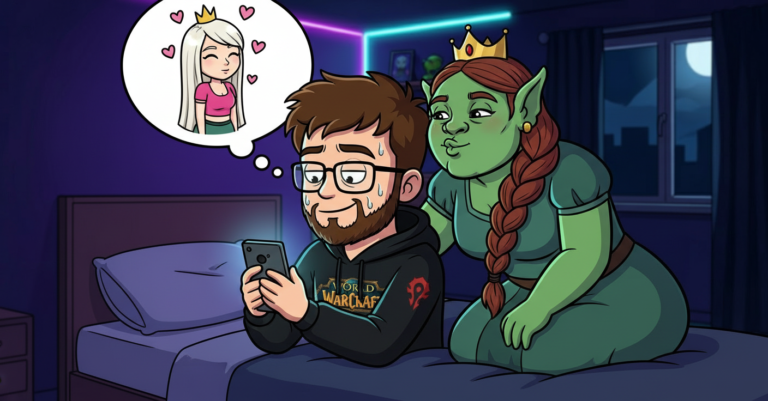
È sera, sei a letto, descrivi nei minimi dettagli al generatore di GirlfriendGPT la donna che vuoi vedere e aspetti il risultato con una certa impazienza.
In testa hai Piper Perry. Sullo schermo compare la principessa Fiona di Shrek, e nemmeno quella di giorno: la versione dopo il tramonto.
Nella pratica capita di rado che vada così male. I piccoli incidenti, invece, sono all'ordine del giorno: dita che puntano in tutte le direzioni, un outfit che non hai mai chiesto, o uno stile che dalla tua descrizione tira fuori tutt'altro. E ogni nuovo tentativo costa coin.
Ho fatto le prove con Deluxe e con un soggetto che su GirlfriendGPT vedi di continuo: un selfie allo specchio in camera da letto, raso rosso e lucine. Qui trovi cosa fa ogni campo, quanto costa e come evitare gli errori classici. Quanto costano in tutto abbonamenti e coin te lo spiego nella pagina su quanto costa GirlfriendGPT.
Come funziona il generatore
Il generatore lo trovi nel menu a sinistra, alla voce «Generate Image». A sinistra ci sono tutte le impostazioni, a destra compaiono le tue immagini. Secondo il contatore sulla pagina, ci sono già state create oltre 71 milioni di immagini.
Prompt: qui descrivi l'immagine. Parti dalla persona, poi vestiti, luogo, posa e luce.
Negative Prompt: qui scrivi quello che non deve esserci nell'immagine. Il campo è chiuso di default, ed è proprio per questo che quasi tutti non lo vedono.
Auto-Enhance: il sito completa il tuo prompt da solo. Safe Mode: finché è attivo, non dovrebbero uscire immagini di nudo. Per il mio test era acceso.
Styles: dieci stili, dall'anime al «Realistic Pro». Sotto scegli quante immagini generare in un colpo (1, 2, 4 o 8) e quanta libertà lasciare all'AI nell'interpretare il prompt («Creativity»).
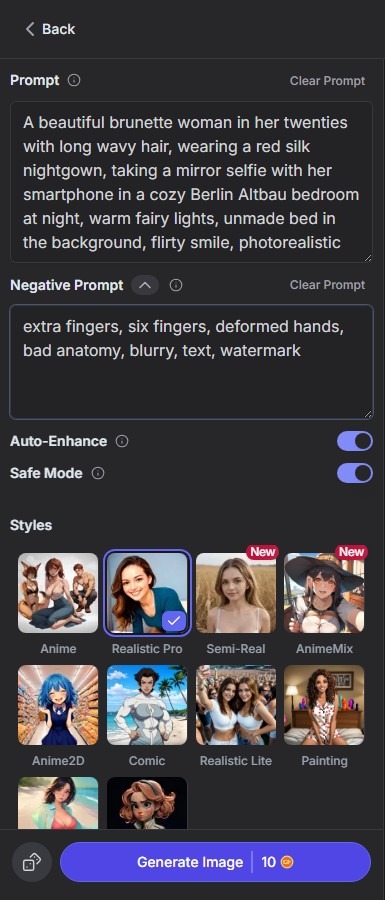
Ogni immagine costa 10 coin, qualunque sia lo stile. Quattro immagini alla volta fanno quindi 40 coin. Il prezzo lo vedi sempre sul pulsante «Generate Image», prima di cliccare.
Il negative prompt contro i soliti errori dell'AI
Il mio prompt: una donna mora sui venticinque anni con lunghi ricci, camicia da notte in raso rosso, selfie allo specchio con il telefono in una camera da letto di un vecchio palazzo d'epoca, una catena di lucine, il letto sfatto sullo sfondo e un sorriso civettuolo. Stile «Realistic Pro», due immagini per 20 coin.
A prima vista il risultato era già ottimo: luce, stanza e atmosfera ci sono tutte. Guardando meglio, però, salta all'occhio la mano sul telefono. Le dita sono troppo lunghe e stranamente contorte, un difetto che i generatori di immagini si portano dietro da anni.
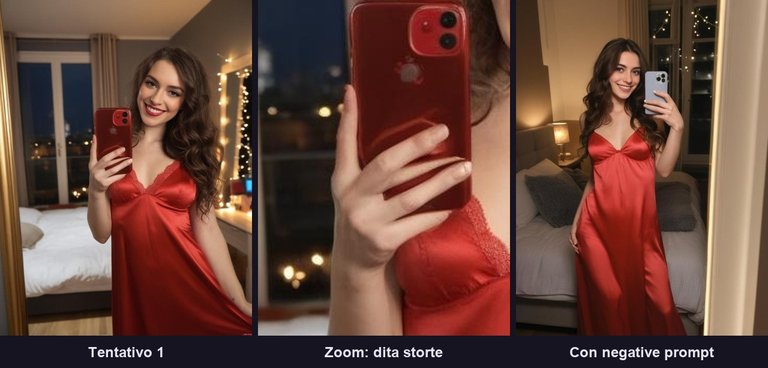
Per il secondo tentativo non ho toccato il prompt e ho solo compilato il negative prompt: «extra fingers, six fingers, deformed hands, bad anatomy, blurry, text, watermark». Un'immagine, 10 coin. Adesso la mano sul telefono ha un aspetto naturale, e il resto dell'immagine è rimasto bello come prima.
Il negative prompt serve proprio a questo: vieti gli errori che non vuoi vedere, invece di allungare il prompt all'infinito. I termini qui sopra puoi riusarli per quasi tutte le immagini realistiche. Se un oggetto o un dettaglio continua a infilarsi nell'immagine, aggiungilo alla lista e via.
Quale stile fa per te?
Per confrontare gli stili ho generato lo stesso prompt, con lo stesso negative prompt, in quattro stili diversi, un'immagine da 10 coin per ciascuno.
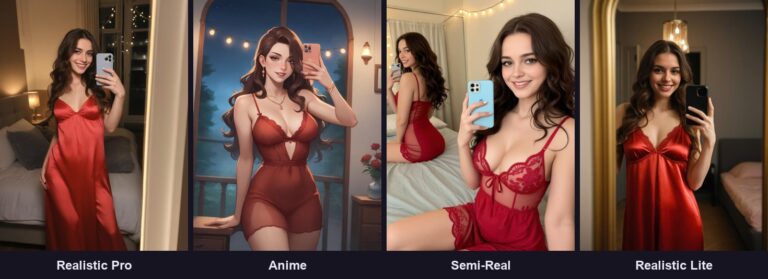
Sembra una vera foto scattata col telefono, con una luce calda e una stanza d'epoca credibile. È lo stile che segue il prompt con più precisione.
La camicia da notte lunga diventa un négligé corto di pizzo, e il selfie allo specchio all'improvviso si sposta davanti a una finestra. Questo stile interpreta il prompt in modo decisamente più audace.
Quasi fotorealistico e il più seducente dei quattro: anche qui il raso si trasforma in pizzo trasparente. In compenso lo specchio mostra una seconda versione di lei, seduta sul letto di spalle, mentre davanti sorride all'obiettivo.
Simile a Realistic Pro, con una cornice dorata attorno allo specchio e una luce un po' più morbida. Una buona alternativa se il look Pro ti sembra troppo freddo.
Cosa vuol dire per la scelta dello stile? Con «Realistic Pro» hai le maggiori probabilità di ottenere esattamente l'immagine che hai descritto. «Anime» e «Semi-Real» prendono il tuo prompt più alla larga, e la direzione è chiaramente quella sexy. Può essere proprio quello che cerchi, basta saperlo prima per non restarci di sasso.
Ritoccare: outfit, sfondo, upscale
Tutte le immagini finiscono automaticamente nella tua galleria (nel menu, sotto «Your Space» e «Gallery»). Quando ne apri una, a destra trovi diverse azioni: Upscale, Edit Image, Remix, Turn Into Video e Create Character.
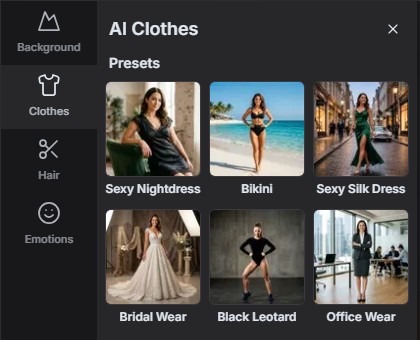
Qui modifichi un'immagine già pronta senza rigenerarla. Ci sono quattro aree: sfondo, abbigliamento, capelli ed espressione. Tra gli abiti puoi scegliere per esempio «Sexy Nightdress», «Bikini», «Sexy Silk Dress» o «Office Wear».
Al mio selfie ho messo il bikini e ho cliccato su «Apply 1 Preset». Mi è costato 10 coin, e dopo una breve attesa la nuova immagine era nella galleria.
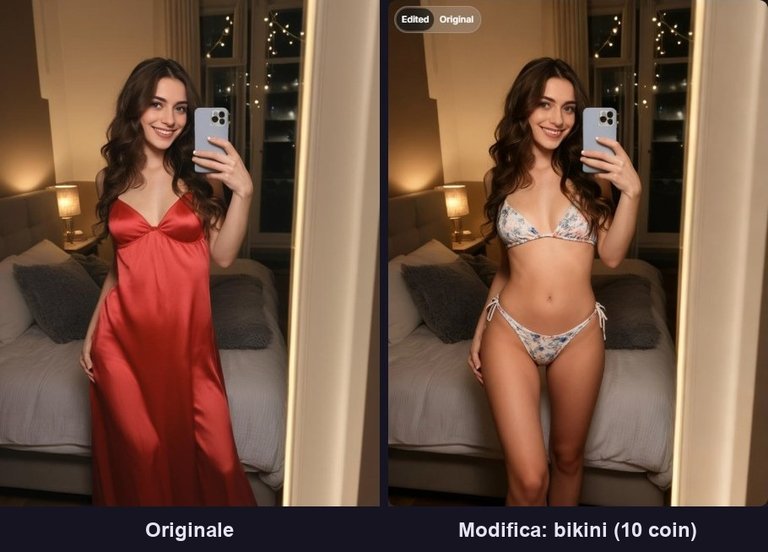
Il risultato è sorprendentemente pulito: viso, capelli, posa, telefono e perfino le lucine restano identici, e sparisce solo la camicia da notte. È esattamente il punto forte di questa funzione. Se un'immagine ti piace ma vuoi vederla con un altro outfit, ti risparmi un nuovo tentativo che magari alla fine ti tira fuori una faccia completamente diversa. I modelli di sfondo (spiaggia, camera da letto, roseto) funzionano allo stesso modo.
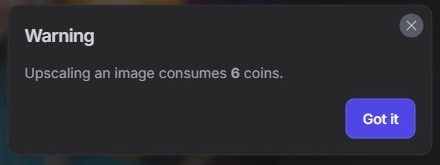
L'upscale raddoppia la risoluzione di un'immagine, nel mio test da 768 × 1024 a 1536 × 2048 pixel. Prima il sito ti avvisa che costa 6 coin.
Conviene solo per le immagini che vuoi davvero tenere o guardare in grande, non per ogni tentativo.
Con «Create Character» trasformi un'immagine direttamente in una ragazza AI personale con cui chattare. Come si fa nel dettaglio lo trovi nella guida ai personaggi.
Video: Lite, Pro e 250 coin
Con «Turn Into Video» da un'immagine ricavi un breve video. Descrivi in una frase cosa deve succedere e scegli il modello. Con Deluxe hai a disposizione solo «Lite», mentre il modello migliore, «Pro», è riservato all'abbonamento Elite.
Un video con il modello Lite dura cinque secondi ed è pronto in una trentina di secondi. Costa però 250 coin, come 25 immagini. Un video di esempio e il calcolo preciso sono nella pagina dei prezzi.
Per questo dal mio selfie un video non l'ho fatto. Se vuoi provarci, parti dalla tua immagine migliore e chiedi un movimento semplice, come un sorriso o uno sguardo verso l'obiettivo.
Niente voglia di scrivere prompt? La modalità base
In fondo al generatore c'è il link «Switch to Basic Image Creator». Lì non scrivi nessun prompt, ma scegli da una serie di menu: stile, espressione, origine, età, colore dei capelli, fisico e una posa. Il pulsante «Surprise me» sceglie tutto a caso.
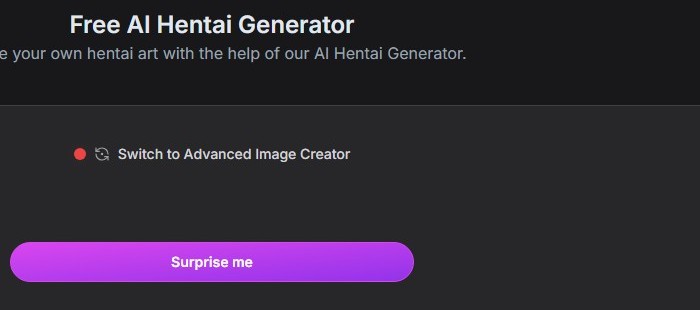
La pagina, tra l'altro, si chiama «Free AI Hentai Generator», e tra le pose, accanto a opzioni innocue come «Yoga» o «Cooking», c'è una lista lunghissima tutta dedicata alle pose NSFW. Per fare immagini al volo la modalità è comoda, ma hai molto meno controllo che con un prompt scritto da te.
5 consigli per immagini migliori spendendo meno coin
Finché il prompt non è a posto, ogni immagine in più ti fa solo sprecare coin.
«extra fingers, deformed hands, bad anatomy, blurry, text, watermark» va messo sempre, nelle immagini realistiche.
Realistic Pro rispetta il tuo prompt, Anime e Semi-Real lo interpretano in modo più spinto.
Se non ti convincono solo l'outfit o lo sfondo, «Edit Image» a 10 coin è più sicuro di un tentativo da capo.
6 coin per un upscale e 250 per un video valgono la spesa solo per le tue immagini migliori.
FAQ
Quanto costa un'immagine nel generatore di GirlfriendGPT?
10 coin a immagine, qualunque sia lo stile. Anche in chat un'immagine costa 10 coin, che diventano 20 con lo stile «Character Pro».
Posso generare immagini senza abbonamento?
Per le immagini servono coin, che ottieni soprattutto con un abbonamento o con un pacchetto. Tutti i dettagli sono nella guida ai prezzi.
Dove ritrovo le mie immagini?
Nella galleria, sotto «Your Space» e «Gallery», con schede separate per immagini e video. Anche le immagini ritoccate vengono salvate lì in automatico.
A cosa serve il Safe Mode?
Con il Safe Mode attivo non dovrebbero uscire nudi. Per le immagini NSFW devi spegnerlo nel generatore.
Posso fare video più lunghi?
Con Premium arrivi a 5 secondi, con Deluxe ed Elite a 10. Il modello Pro c'è solo con Elite.
Il mio verdetto
Il generatore di immagini di GirlfriendGPT tira fuori immagini davvero belle, soprattutto con lo stile «Realistic Pro», e a 10 coin l'una ha un prezzo giusto. Con un prompt pulito e un negative prompt standard, di solito ottieni la foto che avevi in mente già al primo o al secondo tentativo. E Fiona, durante il mio test, non si è fatta vedere nemmeno una volta.
Il vero asso nella manica, per me, è «Edit Image», perché mantiene viso e posa identici e cambia solo l'outfit. I video, invece, a 250 coin costano così tanto che conviene tenerli per le tue immagini migliori in assoluto.